
google sheet 建立多層次選單
記錄一下 google sheet 試算表建立多層次選單的方式。
單層選單
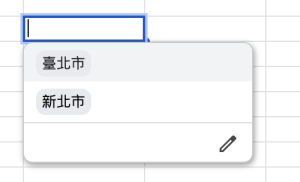
單層選單的方式直接使用資料驗證,以臺北市和新北市的行政區為例子。資料包含臺北市和新北市以及其行政區。
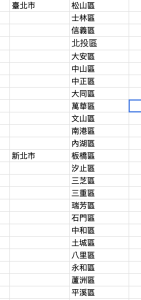
- 首先在使用選單的分頁,取名為「顯示選單」,並且在選單位置,插入資料->資料驗證
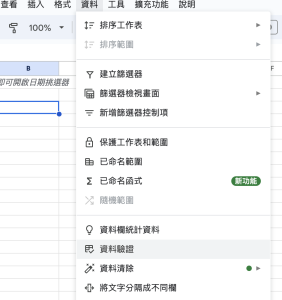
- 新增規則

- 條件選擇下拉式選單(來自某範圍)
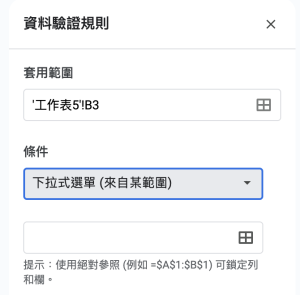
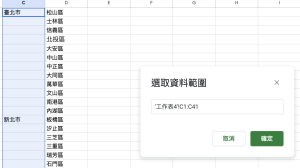
- 選取範圍資料,先選擇一級行政區
- 完成
多層選單
多層選單的話,有兩個重點:
- 使用 INDIRECT 函數
- 建立資料範圍
- 建立參照分頁
INDIRECT 函數
在試算表中,如果 A 工作表的儲存格想要關聯至 B 工作表的儲存格,
就可以使用 INDIRECT 這個函數。
=INDIRECT("A1")但要發揮作用,還可以搭配資料範圍
建立多層選單
延續單層選單,我們往後處理行政區,步驟如下:
- 先建立資料範圍,回到資料的頁面選取行政區,分別取名對應的一級行政區。選取資料後,左上角,選擇管理已命名範圍
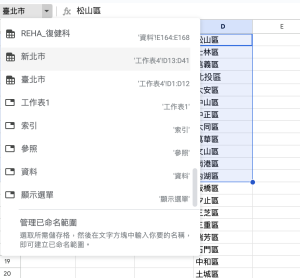
- 右側視窗,輸入「臺北市」,並確認選取範圍,完成。依照此方式建立所有行政區的命名範圍。
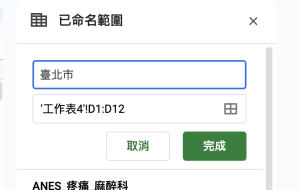
- 建立 參照分頁。

- 在參照頁中,使用 INDIRECT 函式建立參照資料。
=INDIRECT('顯示選單'!B1)如果顯示選單分頁中有選擇縣市的話,這邊就會跳出對應的行政區資料。
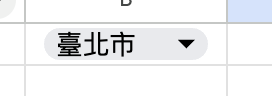
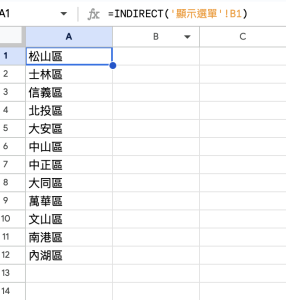
- 因為直欄不易維護,所以得將資料轉換成橫式,要在使用 INDIRECT 函式。
=TRANSPOSE(INDIRECT('顯示選單'!B1))
- 再做一次二層選單的資料驗證。並且要將鎖定 $ 移除。
將 ='參照'!$A$1:$T$1 改為 ='參照'!A1:T1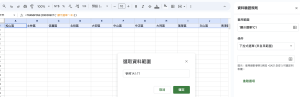
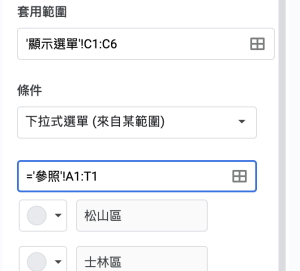
- 基本上就完成了!
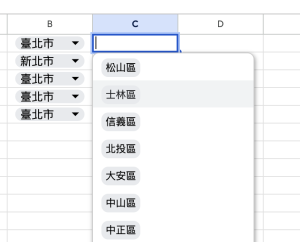
- 如果後續要複製同樣多層次選單,參照頁得同步建立複數資料,顯示選單分頁才會正常吃到參照的資料驗證喔。
